
Termux 安装 PicList 图库服务,typora、obsidian写作一键上传图片到云端
1.使用 udocker 运行docker
在主目录下创建 .piclist 运行目录:
mkdir .piclist

#安装PicList
udocker run \
  --name=piclist \
  -p 36677:36677 \
  -v "/data/data/com.termux/files/home/.piclist:/root/.piclist" \
kuingsmile/piclist:latest \
node /usr/local/bin/picgo-server -k 123
123设置成你自己访问的秘钥
打开:http://本机IP:36677
 添加云存储
添加云存储
修改 .piclist/config.json 的配置, 以阿里云 OSS 为例添加图床配置, 官方文档:文件上传 | PicList
nano .piclist/config.json添加以下内容:
{ "picBed": { "current": "aliyun", "uploader": "aliyun", "aliyun": { "_configName": "", // 图床配置名,"accessKeyId": "******", "accessKeySecret": "******", "bucket": "lvbibir-image", "area": "oss-cn-beijing", "path": "blog/", "customUrl": "https://image.lvbibir.cn", "options": "" } }, "picgoPlugins": {} }
- 1
2.Obsidian 、Typora 上传设置
Obsidian设置
安装 Image auto upload Plugin 插件并配置:
启用远程服务器模式,上传接口填入PicGo Server 地址
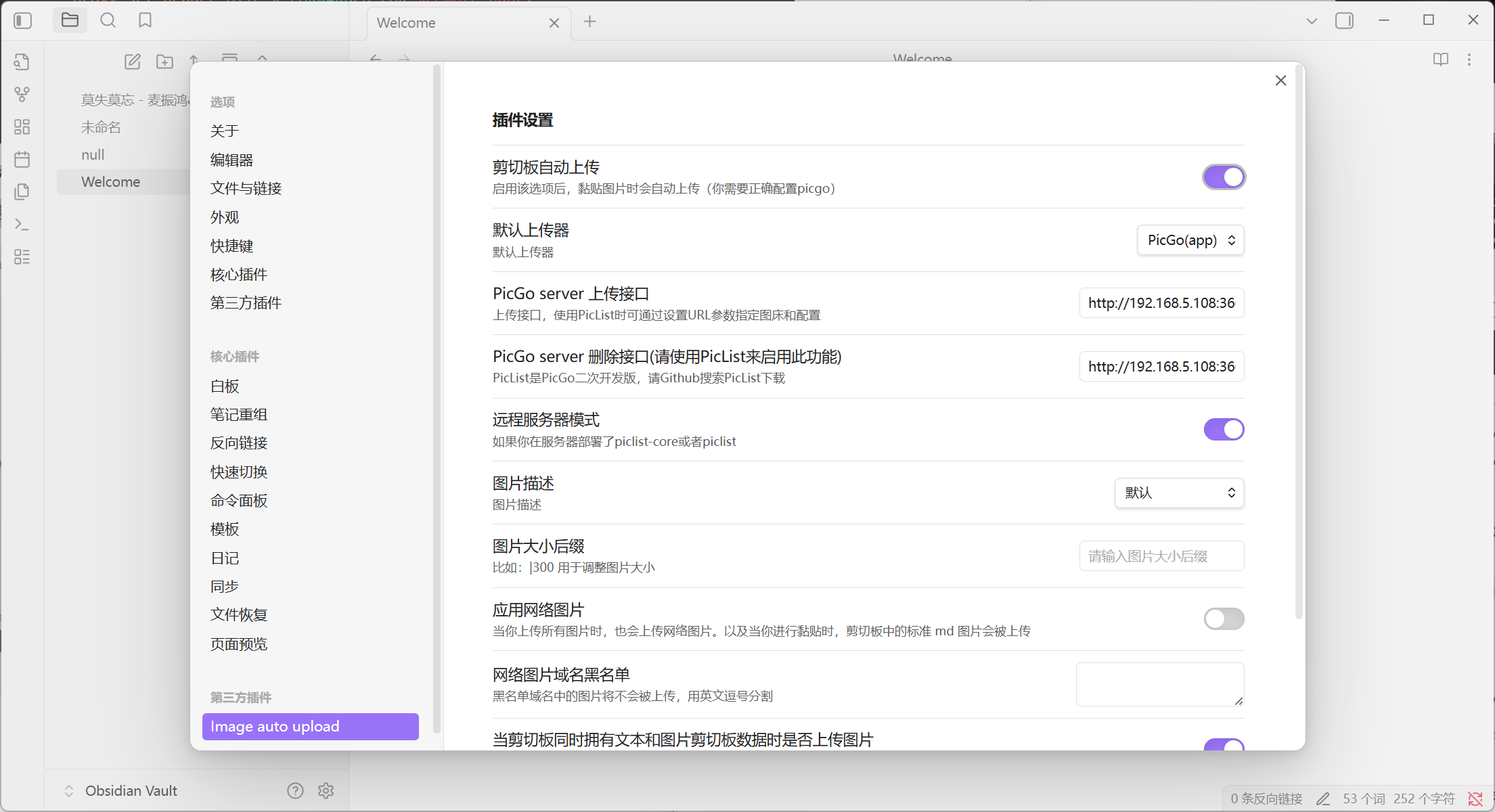
如: http://192.168.5.108:36677/upload?key=123
设置了密码则需要带上key
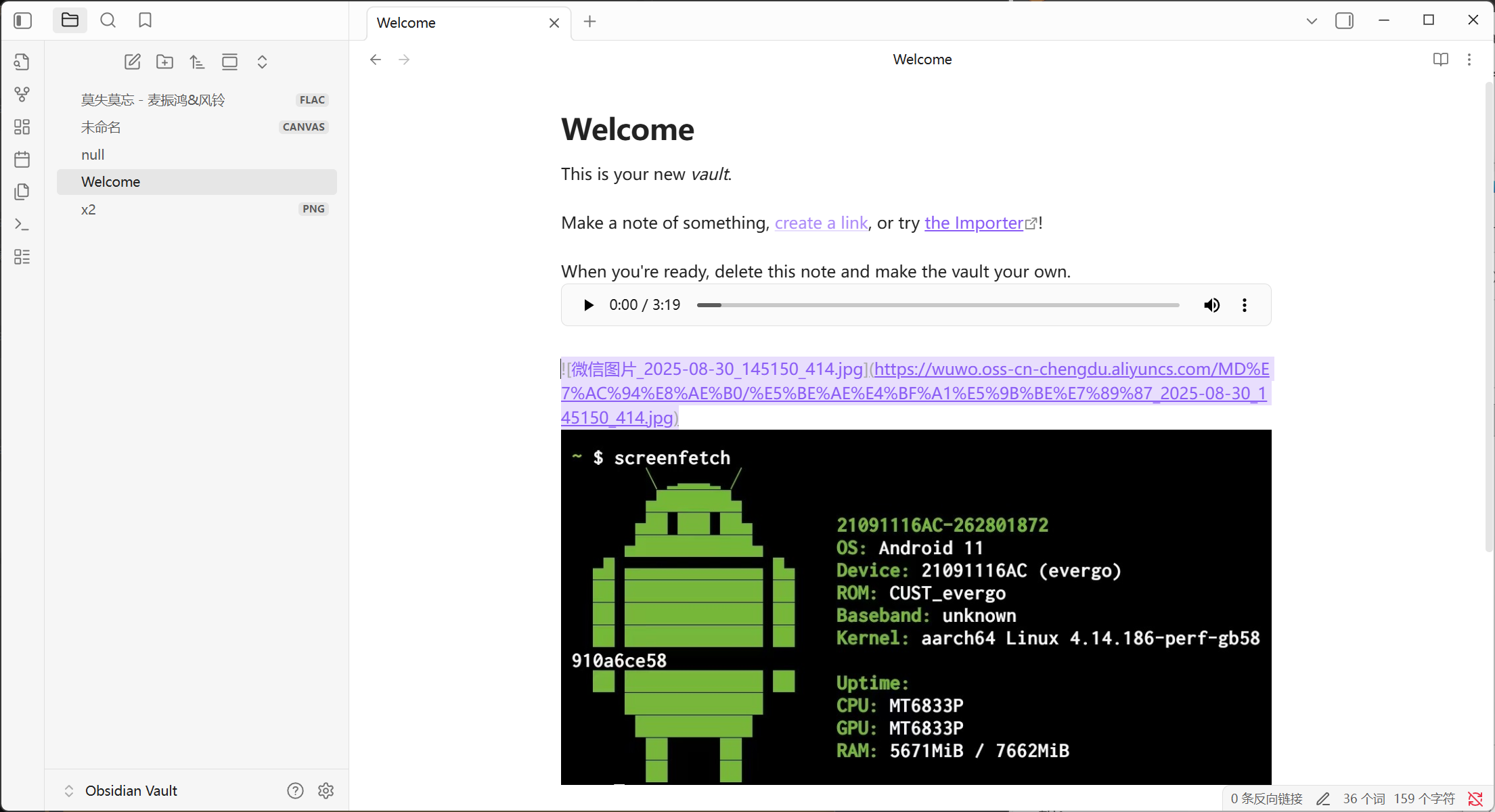
测试是否成功,拖拽一张图片到Obsidian,图片显示oss地址就对了
Typora设置
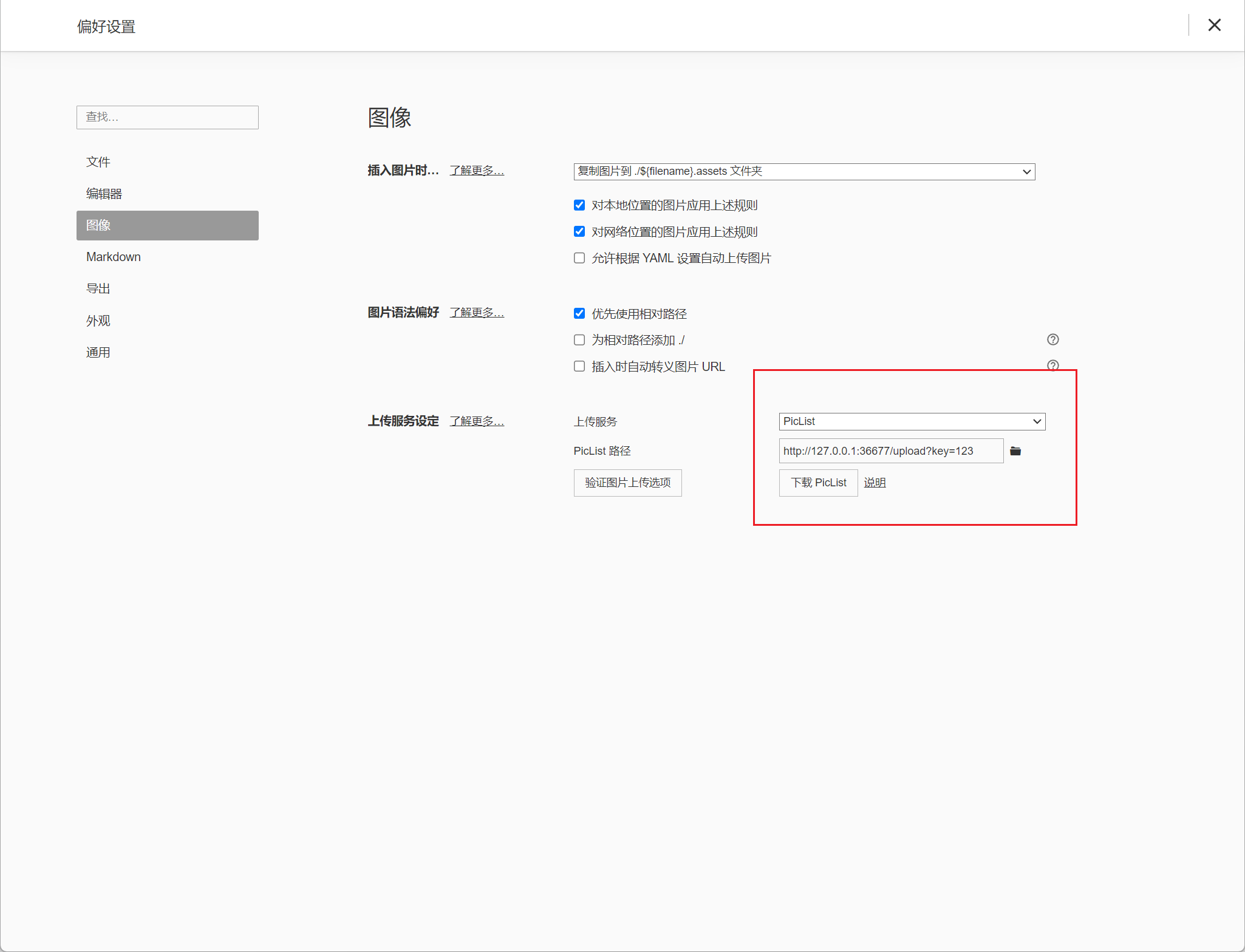
打开偏好设置->图像,选择PicList,填入网址:http://图库IP:36677/upload?key=123
然后验证图片上传是否成功
3.设置自启动
创建服务脚本
mkdir -pv $PREFIX/var/service/piclist
nano $PREFIX/var/service/piclist/run
添加以下内容
#!/data/data/com.termux/files/usr/bin/sh

exec udocker run   -p 36677:36677 \
 -v "/data/data/com.termux/files/home/.piclist:/root/.piclist"  \
piclist  \
node /usr/local/bin/picgo-server -k 123 > /dev/null 2>&1
添加执行权限
chmod +x $PREFIX/var/service/piclist/run启动
sv up piclist停止
sv down piclist自启动
sv-enable piclist