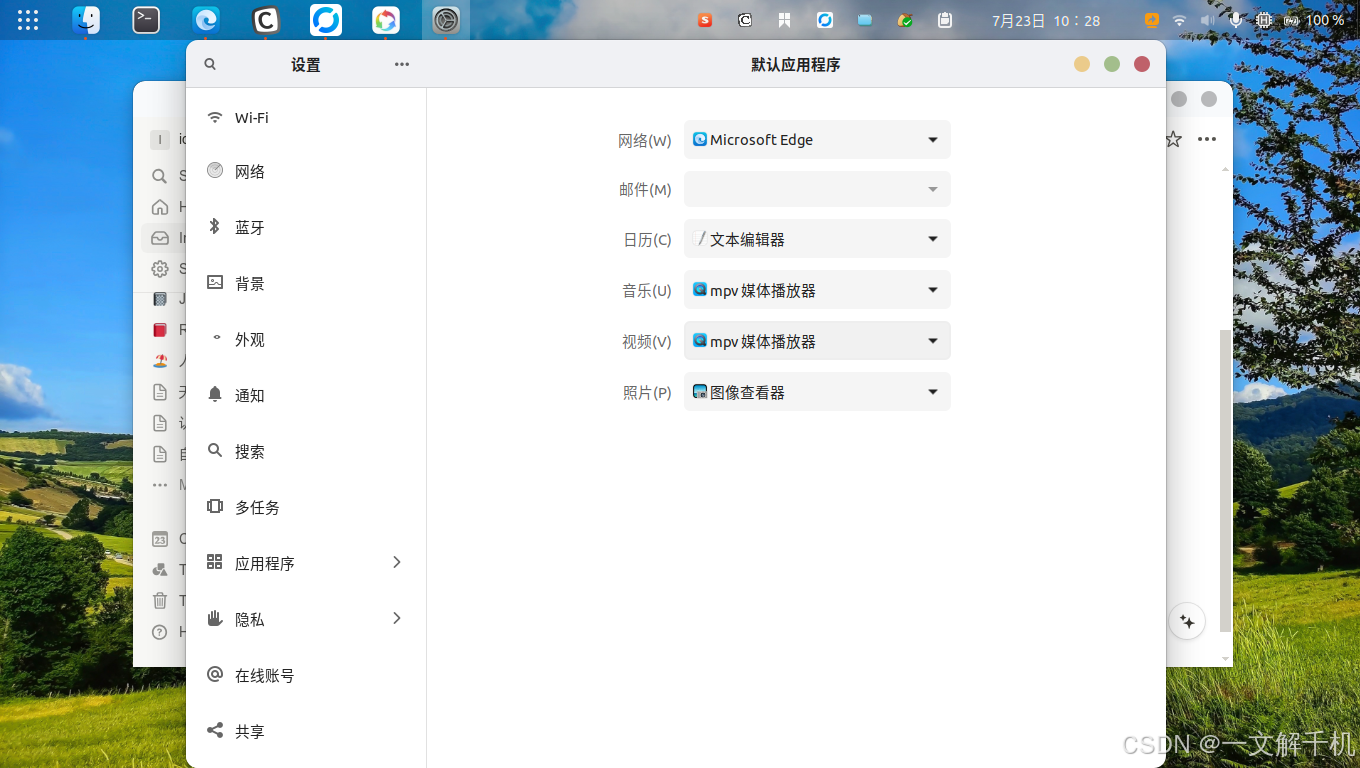
ubuntu 原始界面比较丑,而且易用性非常差,尤其是熟悉了 Windows 界面,简直用着气得手抖!5 步调整优化桌面,关闭碍眼的 dock,腾出更多的使用空间来。
1.安装 gnome-shell 扩展,美化桌面
sudo apt install gnome-shell-extension-manage打开扩展管理器,浏览安装插件 Dash to Panel、Removable Drive Menu、Pano-Clipboard Manager、supergfxctl-gex(可选)。
Dash to Panel,把 dock 合并到顶栏面板中。
Removable Drive Menu,U盘、移动硬盘插入时在面板栏显示名称。
Pano-Clipboard Manager,剪贴板管理工具,可以显示复制的内容。
supergfxctl-gex,双显卡笔记本显卡切换程序,需配合 supergfxctl 程序使用。
(1)Dash to Panel 配置
首先关闭 Ubuntu Dock

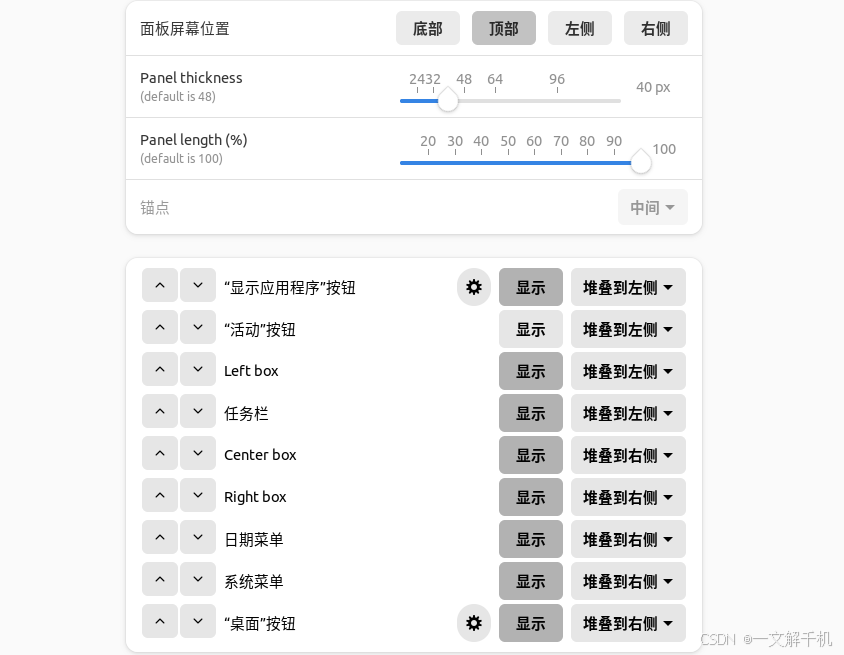
点击 Dash to Panel 的配置按钮,打开配置如下,其他保持默认:
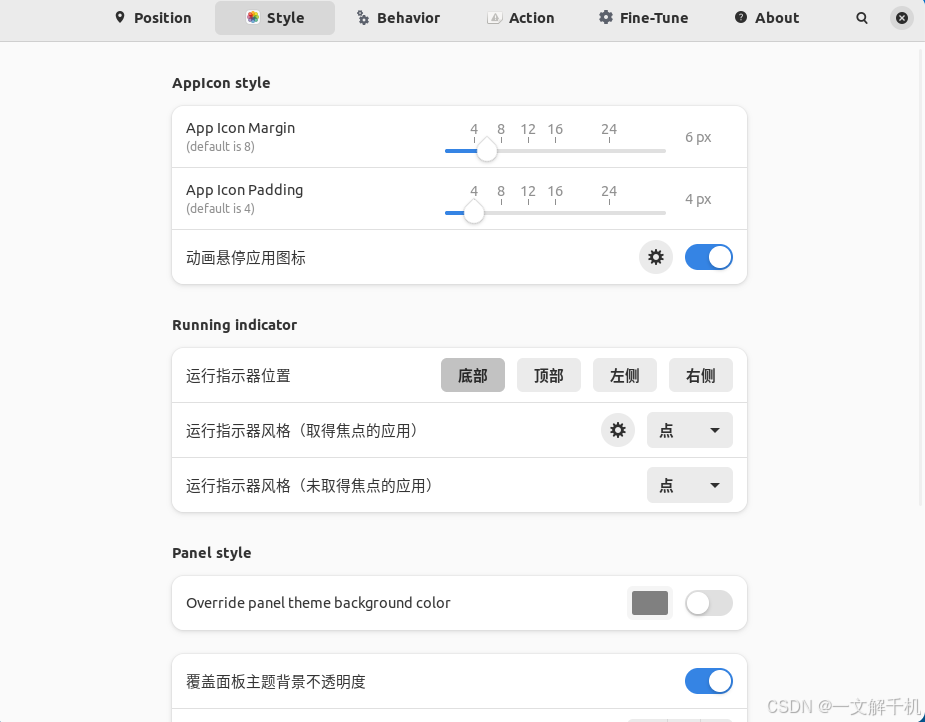
切换到Style选项,取消 dock ,增加窗口可使用面积,顶部面板透明化并显示任务栏。调整如下:
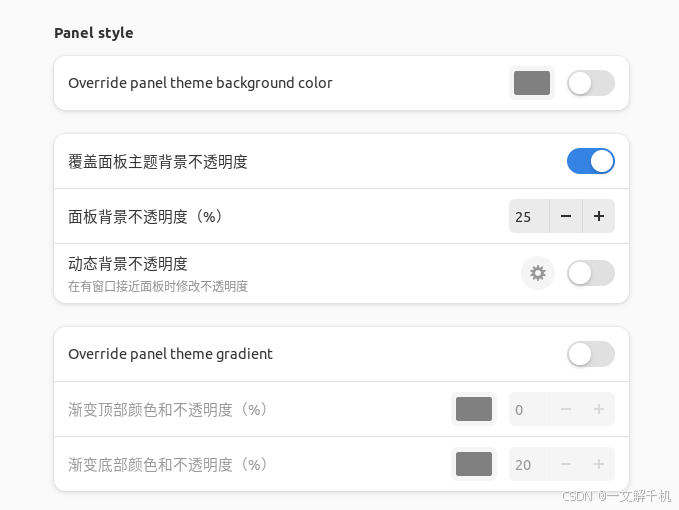
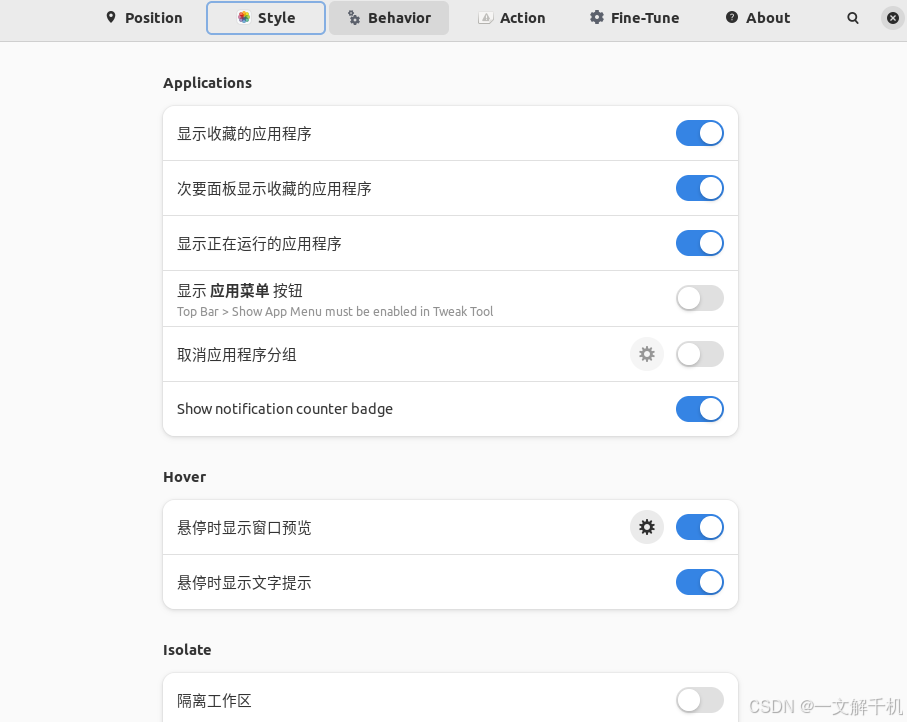
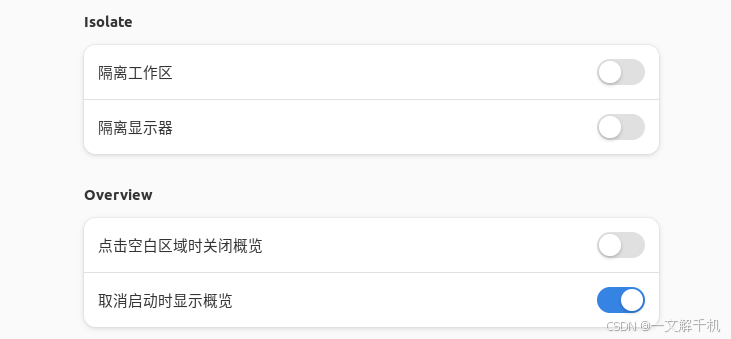
最终效果如图:
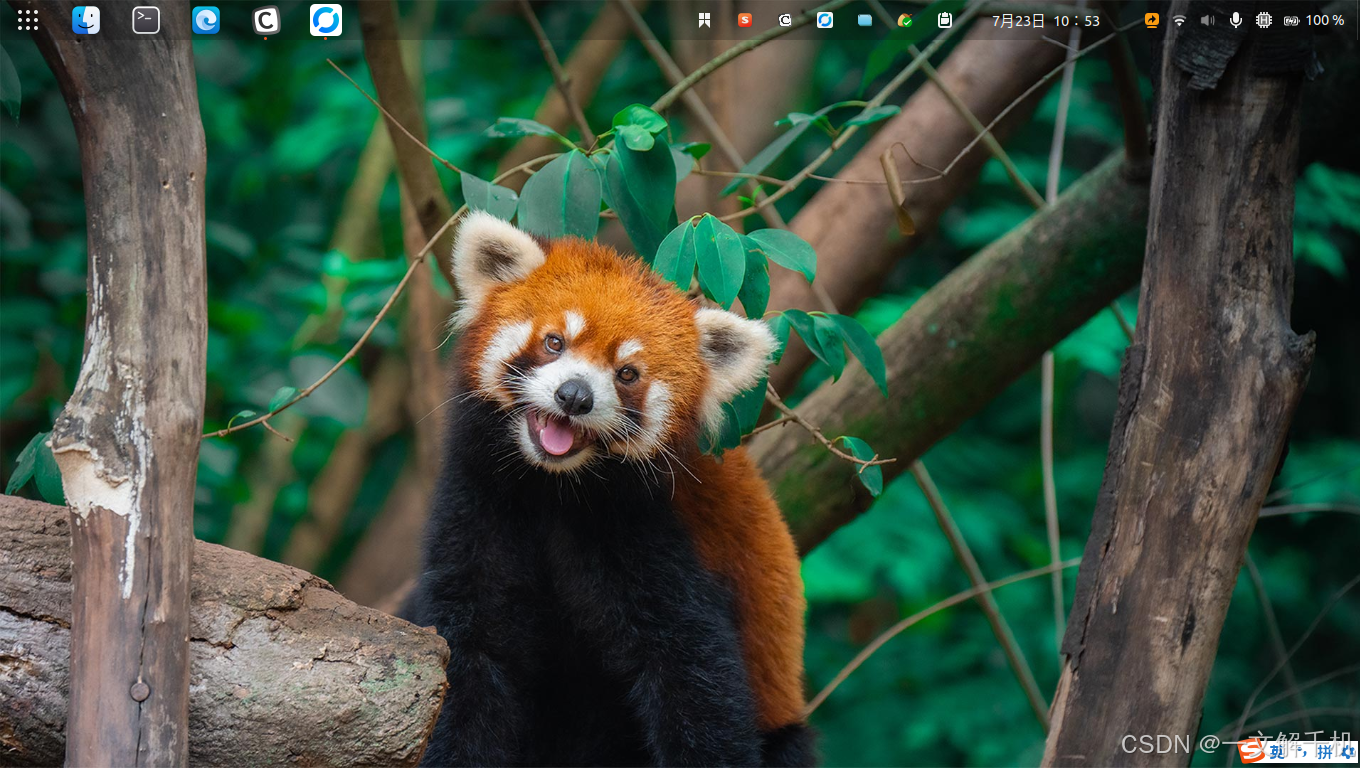
2.系统图标美化和终端配置
(1)系统图标美化
安装 gnome-tweaks
sudo apt install gnome-tweaks图标、字体美化网站:https://www.pling.com/
包含各种主题、图标、grub、字体等的美化皮肤,直接下载安装就可以。
首先安装官方的下载安装工具:ocs-url,选择对应的包安装。
官网下载:https://www.pling.com/p/1136805
安装好 ocs-url,打开:https://www.pling.com/p/1400021
下载 Mkos-Big-Sur mac苹果风格的图标,这款图标视觉辨识度高,不容易混淆不同类型的文件,我比较喜欢。
打开:https://www.pling.com/p/1661959
下载 Colloid Nord 主题,打开gnome-tweaks 配置主题如下:
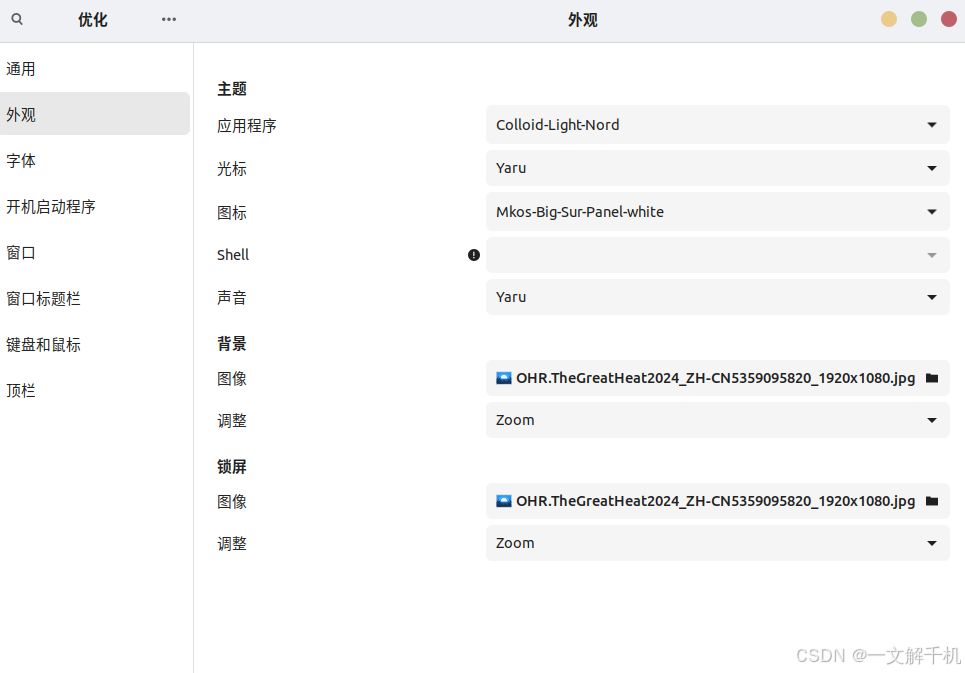
配置后效果如图:
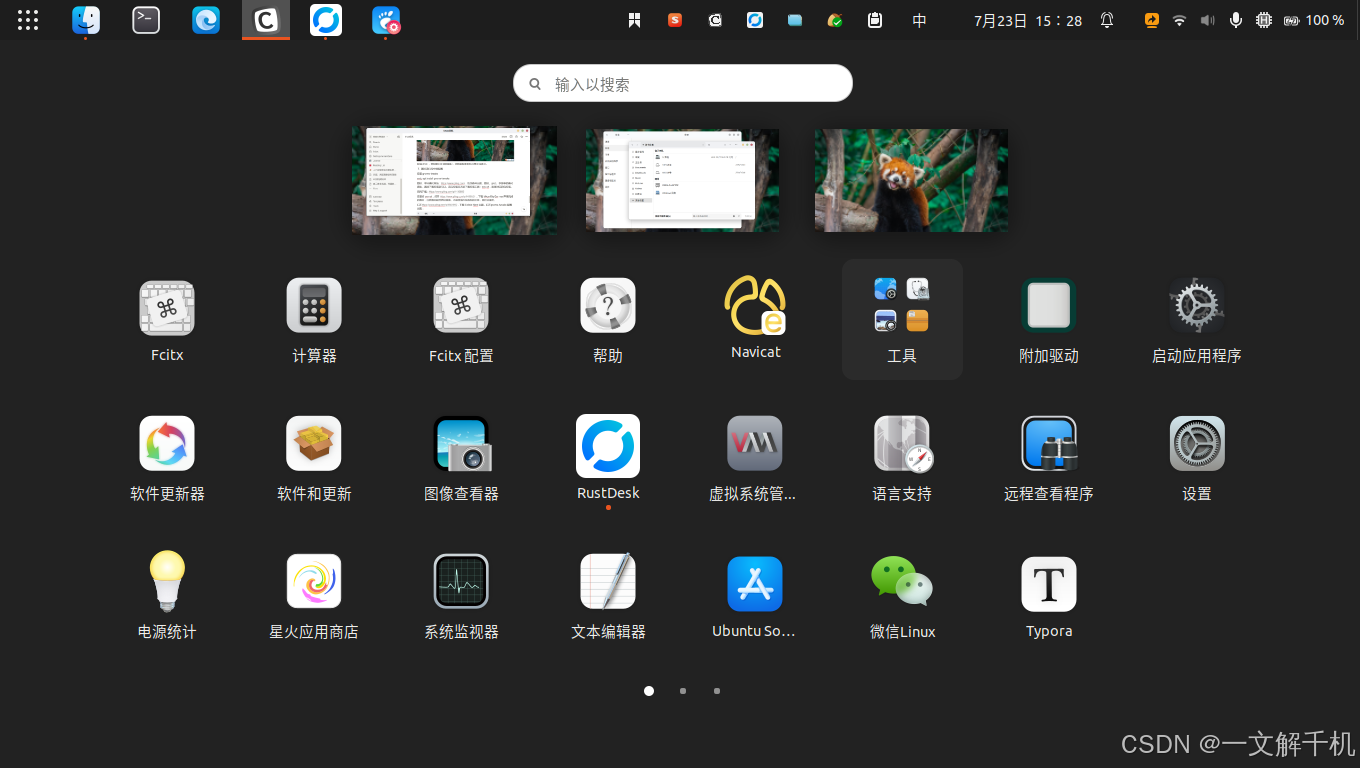
(2)终端美化配置
安装 Monaco 字体:
git clone https://github.com/Karmenzind/monaco-nerd-fonts.gitcp -r monaco-nerd-fonts/fonts/ /usr/share/fonts/monaco-nerd-fonts
sudo fc-cache -vf打开 gnome-tweaks ,在字体选项栏中修改等款文本为 Monaco Nerd Font Regular
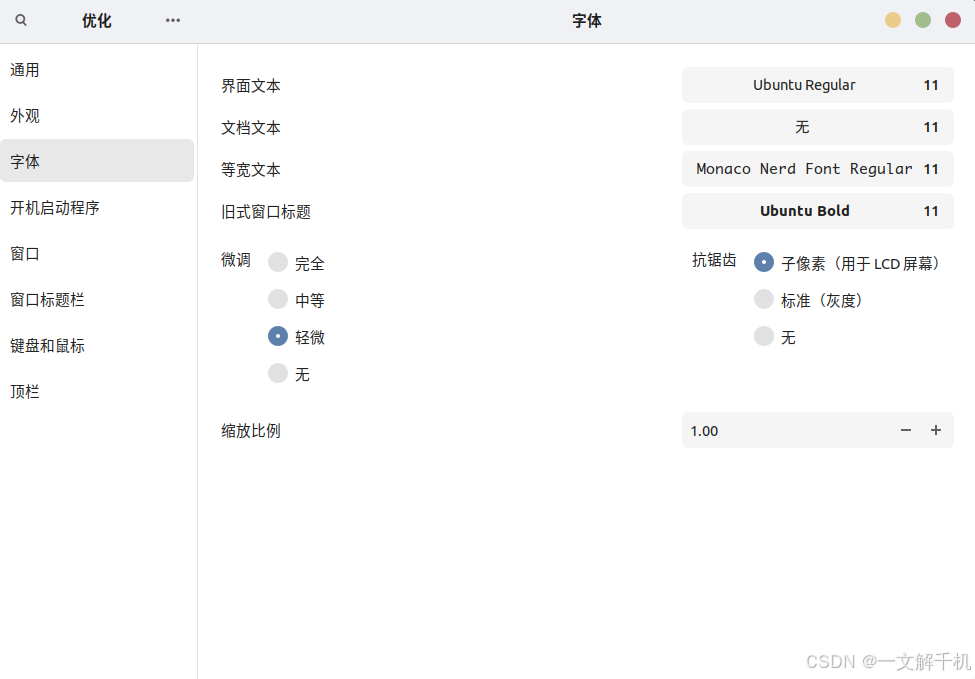
安装 Colloid-Light-Nord主题后,终端应该变成了白底黑字,美中不足的是用户名和主机名仍然是绿色字体,非常不爽,干掉它。
nano ~/.bashrc找到“if [ “$color_prompt” = yes ]; then”句子,将 “PS1=” 后面的内容改成下面的样子(32改成33):
PS1='${debian_chroot:+($debian_chroot)}\[\033[01;30m\]\u@\h\[\033[00m\]:\[\033[01;34m\]\w\[\033[00m\]\$ ‘此时,打开终端,终于舒服了:
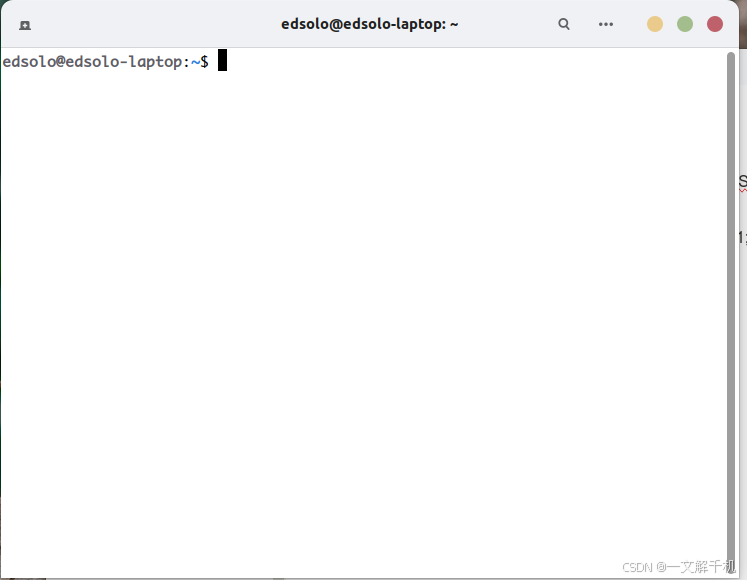
3.打开文件管理器时,显示文件的缩略图
安装图片、视频缩略图显示软件,以缩略图显示图片和视频文件,不安装不习惯。
sudo apt install ffmpegthumbnailer4.调整打开程序时,窗口总是位于左上角
每次打开文件浏览器或其他窗口,窗口总是位于左上角,非常不习惯,设置将窗口居中显示:
gsettings set org.gnome.mutter center-new-windows true5.调整打开程序时,窗口总是最大化显示
在打开设置界面或者其他应用时,窗口总是最大化显示,关闭它!
gsettings set org.gnome.mutter auto-maximize false